


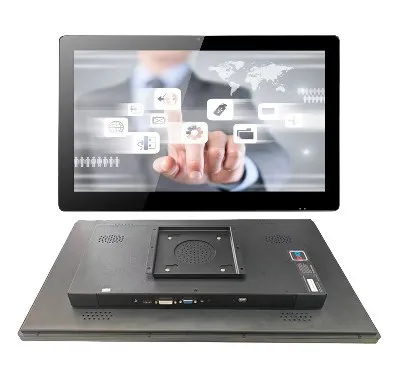


เฮ้! ในฐานะซัพพลายเออร์แผงพีซีอุตสาหกรรม ฉันได้รับคำถามมากมายเกี่ยวกับวิธีการตั้งค่าระบบมัลติจอแสดงผลโดยใช้พีซีแผงอุตสาหกรรมของเรา เป็นการตั้งค่าที่ค่อนข้างเจ๋งที่สามารถนำฟังก์ชันการทำงานและประสิทธิภาพระดับใหม่มาสู่การดำเนินงานทางอุตสาหกรรมของคุณ เอาล่ะ มาดำดิ่งกันเลย!
การทำความเข้าใจพื้นฐาน
ก่อนอื่น การตั้งค่าหลายจอแสดงผลคืออะไรกันแน่ ถึงเวลาที่คุณเชื่อมต่อจอแสดงผลหลายจอเข้ากับพีซีแผงอุตสาหกรรมเครื่องเดียว เหมือนกับการมีจอภาพขนาดใหญ่พิเศษ แต่คุณสามารถแบ่งงานหรือข้อมูลที่แตกต่างกันออกไปในแต่ละหน้าจอได้ สิ่งนี้มีประโยชน์อย่างยิ่งในการตั้งค่าทางอุตสาหกรรม ไม่ว่าคุณจะตรวจสอบสายการผลิต จัดการซอฟต์แวร์ที่ซับซ้อน หรือต้องการข้อมูลจำนวนมากต่อหน้าคุณในคราวเดียว
การเลือกพีซีแผงอุตสาหกรรมที่เหมาะสม
เมื่อพูดถึงการตั้งค่าระบบมัลติจอแสดงผล พีซีแผงอุตสาหกรรมไม่ได้ถูกสร้างขึ้นมาเท่ากันทั้งหมด คุณต้องตรวจสอบให้แน่ใจว่าพีซีของคุณมีพอร์ตและความสามารถที่ถูกต้อง ของเราส่วนใหญ่แผงหน้าจอสัมผัสพีซีมาพร้อมกับพอร์ตเอาต์พุตวิดีโอหลายช่อง เช่น HDMI, DisplayPort หรือ DVI ยิ่งมีพอร์ตมากเท่าใด คุณก็ยิ่งสามารถเชื่อมต่อจอแสดงผลได้มากขึ้นเท่านั้น
ปัจจัยสำคัญอีกประการหนึ่งคือพลังการประมวลผลกราฟิก กราฟิกการ์ดที่ทรงพลังสามารถรองรับการแสดงผลความละเอียดสูงได้หลายจอโดยไม่เกิดความล่าช้า ของเราคีออสก์อุตสาหกรรมพีซีมาพร้อมกับตัวเลือกกราฟิกประสิทธิภาพสูง ซึ่งเหมาะอย่างยิ่งสำหรับการตั้งค่าการแสดงผลหลายจอ
การเลือกจอแสดงผล
ตอนนี้เรามาพูดถึงจอแสดงผลกันดีกว่า คุณต้องการเลือกจอแสดงผลที่เข้ากันได้กับพีซีแผงอุตสาหกรรมของคุณ ซึ่งหมายความว่าควรรองรับรูปแบบเอาต์พุตวิดีโอเดียวกัน (HDMI, DisplayPort ฯลฯ ) นอกจากนี้ ให้พิจารณาความละเอียดและขนาดของจอแสดงผลด้วย หากคุณกำลังทำงานกับข้อมูลที่มีรายละเอียดหรือรูปภาพที่มีความละเอียดสูง คุณจะต้องการจอแสดงผลที่มีจำนวนพิกเซลสูง
เป็นความคิดที่ดีที่จะซื้อจอแสดงผลที่มีแบรนด์และรุ่นเดียวกัน เพื่อให้แน่ใจว่าสีและคุณภาพของภาพจะสม่ำเสมอในทุกหน้าจอ ของเราหน้าจอแผงพีซีเป็นตัวเลือกที่ยอดเยี่ยมเนื่องจากได้รับการออกแบบมาให้ทำงานร่วมกับพีซีแผงอุตสาหกรรมของเราได้อย่างราบรื่น
การเชื่อมต่อฮาร์ดแวร์
เมื่อคุณมีพีซีแผงอุตสาหกรรมและจอแสดงผลพร้อมแล้ว ก็ถึงเวลาเริ่มเชื่อมต่อทั้งสองเครื่อง ขั้นแรก ปิดพีซีและจอแสดงผลของคุณ จากนั้น เชื่อมต่อจอแสดงผลแต่ละจอเข้ากับพอร์ตเอาต์พุตวิดีโอที่แตกต่างกันบนพีซีโดยใช้สายเคเบิลที่เหมาะสม (HDMI, DisplayPort ฯลฯ) ตรวจสอบให้แน่ใจว่าเสียบสายเคเบิลไว้แน่นแล้ว
หากคุณใช้ชุดเชื่อมต่ออุปกรณ์หรืออะแดปเตอร์หลายจอแสดงผล ให้ทำตามคำแนะนำของผู้ผลิตเพื่อเชื่อมต่อกับพีซีและจอแสดงผลของคุณ หลังจากทำการเชื่อมต่อทั้งหมดแล้ว ให้เปิดจอแสดงผลก่อน จากนั้นจึงเปิดพีซีแผงอุตสาหกรรม
การกำหนดค่าซอฟต์แวร์
เมื่อฮาร์ดแวร์ได้รับการตั้งค่าเรียบร้อยแล้ว ก็ถึงเวลากำหนดค่าซอฟต์แวร์ บนแผงพีซีอุตสาหกรรมส่วนใหญ่ที่ใช้ Windows หรือ Linux คุณสามารถจัดการจอแสดงผลหลายจอได้อย่างง่ายดาย
ใน Windows ให้คลิกขวาที่เดสก์ท็อปแล้วเลือก "การตั้งค่าการแสดงผล" ที่นี่ คุณสามารถดูจอแสดงผลที่เชื่อมต่อทั้งหมดและปรับการตั้งค่าต่างๆ เช่น ความละเอียด การวางแนว และตำแหน่งของแต่ละหน้าจอที่สัมพันธ์กับหน้าจออื่นๆ คุณสามารถจัดเรียงหน้าจอได้ตามที่คุณต้องการ เคียงข้างกัน ด้านบนและด้านล่าง


ใน Linux กระบวนการอาจแตกต่างกันไปขึ้นอยู่กับการกระจายที่คุณใช้ แต่โดยทั่วไป คุณจะพบตัวเลือกการตั้งค่าการแสดงผลได้ในการตั้งค่าระบบ มองหาตัวเลือกในการตรวจหาจอแสดงผลที่เชื่อมต่อ ตั้งค่าความละเอียด และจัดเรียงหน้าจอ
เคล็ดลับการตั้งค่าขั้นสูง
หากคุณต้องการยกระดับการตั้งค่าการแสดงผลหลายจอไปอีกระดับ ต่อไปนี้เป็นเคล็ดลับขั้นสูงบางส่วน
- แสดงการโคลนเทียบกับการขยาย: ในการตั้งค่าการแสดงผล คุณสามารถเลือกโคลนเนื้อหาบนจอแสดงผลทั้งหมด (เพื่อให้ทุกอย่างดูเหมือนกันในแต่ละหน้าจอ) หรือขยายเดสก์ท็อป (เพื่อให้แต่ละหน้าจอแสดงส่วนที่แตกต่างกันของเดสก์ท็อป) สำหรับการใช้งานทางอุตสาหกรรมส่วนใหญ่ การขยายเดสก์ท็อปจะมีประโยชน์มากกว่า เนื่องจากช่วยให้คุณสามารถกระจายงานของคุณได้
- การสอบเทียบ: เพื่อให้แน่ใจถึงสีและคุณภาพของภาพที่แม่นยำบนจอแสดงผลทั้งหมด คุณอาจต้องปรับเทียบสีเหล่านั้น มีเครื่องมือปรับเทียบที่สามารถช่วยคุณปรับการตั้งค่าความสว่าง คอนทราสต์ และสีของแต่ละจอแสดงผลได้
- ซอฟต์แวร์แสดงผลหลายจอ: นอกจากนี้ยังมีแอปพลิเคชันซอฟต์แวร์ของบริษัทอื่นที่สามารถเพิ่มประสิทธิภาพการทำงานของการตั้งค่าการแสดงผลหลายจอของคุณได้ แอพเหล่านี้สามารถช่วยคุณจัดการหน้าต่างในหลายหน้าจอ แสดงเนื้อหาที่แตกต่างกันตามเวลาหรือเหตุการณ์ และอื่นๆ
การแก้ไขปัญหา
แม้ว่าจะมีการตั้งค่าที่ดีที่สุด คุณก็อาจประสบปัญหาบางอย่างได้ ต่อไปนี้เป็นปัญหาทั่วไปบางประการและวิธีแก้ไข
- ตรวจไม่พบจอแสดงผล: หากพีซีของคุณตรวจไม่พบจอแสดงผล ให้ตรวจสอบการเชื่อมต่อสายเคเบิลก่อน ตรวจสอบให้แน่ใจว่าเสียบสายเคเบิลอย่างถูกต้องและไม่มีปลายหลวม คุณสามารถลองใช้สายเคเบิลหรือพอร์ตอื่นได้ หากปัญหายังคงอยู่ อาจมีปัญหากับตัวจอแสดงผลเอง
- การแก้ไขปัญหา: หากความละเอียดบนจอแสดงผลดูผิดหรือพร่ามัว ให้ไปที่การตั้งค่าการแสดงผลแล้วลองเปลี่ยนความละเอียดเป็นค่าที่รองรับ คุณอาจต้องอัปเดตไดรเวอร์กราฟิกบนพีซีแผงอุตสาหกรรมของคุณ
- ความไม่สอดคล้องกันของสี: ตามที่กล่าวไว้ข้างต้น การปรับเทียบสามารถช่วยแก้ไขความไม่สอดคล้องกันของสีระหว่างจอแสดงผลได้ คุณยังสามารถลองปรับการตั้งค่าสีด้วยตนเองในเมนูการแสดงผลได้
บทสรุป
การตั้งค่าระบบมัลติจอแสดงผลด้วยพีซีแผงอุตสาหกรรมอาจดูยุ่งยากเล็กน้อยในตอนแรก แต่จริงๆ แล้วจะเป็นกระบวนการที่ค่อนข้างตรงไปตรงมาหากคุณทำตามขั้นตอนที่ถูกต้อง ด้วยการเลือกฮาร์ดแวร์ที่เหมาะสม ทำการเชื่อมต่อที่เหมาะสม และกำหนดค่าซอฟต์แวร์อย่างถูกต้อง คุณสามารถสร้างการตั้งค่าการแสดงผลหลายจอที่ทรงพลังซึ่งจะช่วยเพิ่มผลผลิตทางอุตสาหกรรมของคุณได้
หากคุณสนใจที่จะติดตั้งระบบมัลติจอแสดงผลสำหรับความต้องการทางอุตสาหกรรมของคุณ หรือหากคุณมีคำถามใดๆ เกี่ยวกับพีซีแผงอุตสาหกรรมของเรา อย่าลังเลที่จะติดต่อเรา เราพร้อมช่วยเหลือคุณทุกขั้นตอน ไม่ว่าคุณจะเป็นธุรกิจขนาดเล็กหรือองค์กรอุตสาหกรรมขนาดใหญ่ เรามีโซลูชั่นสำหรับคุณ เรามาพูดถึงวิธีที่เราสามารถปรับแต่งการตั้งค่าการแสดงผลหลายจอให้เหมาะกับความต้องการเฉพาะของคุณได้
อ้างอิง
- ความรู้ทั่วไปเกี่ยวกับเทคโนโลยีพีซีแผงอุตสาหกรรมและการตั้งค่าหลายจอแสดงผลจากประสบการณ์หลายปีในอุตสาหกรรม
- เอกสารของผู้ผลิตสำหรับพีซีแผงอุตสาหกรรมและจอแสดงผล