


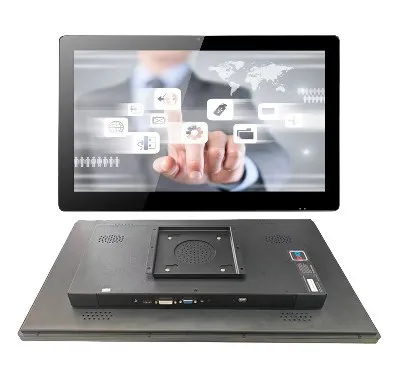


การเชื่อมต่อจอแสดงผลแบบสัมผัสกับ Raspberry Pi สามารถเพิ่มความสามารถในการโต้ตอบของโครงการของคุณได้อย่างมาก ในฐานะซัพพลายเออร์จอแสดงผลแบบสัมผัสฉันจะแนะนำคุณตลอดกระบวนการแบ่งปันข้อมูลเชิงลึกที่มีค่าและการพิจารณาระหว่างทาง
1. การทำความเข้าใจพื้นฐาน
ก่อนที่จะดำน้ำเข้าสู่กระบวนการเชื่อมต่อสิ่งสำคัญคือการเข้าใจองค์ประกอบสำคัญที่เกี่ยวข้อง Raspberry Pi เป็นคอมพิวเตอร์ขนาดเดียวที่เป็นเครดิต - บอร์ดคอมพิวเตอร์ที่รู้จักกันดีในเรื่องความเก่งกาจและความสามารถในการจ่าย ในทางกลับกันการแสดงแผงสัมผัสมีขนาดต่าง ๆ ความละเอียดและเทคโนโลยีสัมผัสต่าง ๆ เช่นตัวต้านทานและ capacitive
ความเข้ากันได้
ขั้นตอนแรกคือเพื่อให้แน่ใจว่าเข้ากันได้ระหว่างจอแสดงผลแบบสัมผัสและ Raspberry Pi ตรวจสอบข้อกำหนดของอินเทอร์เฟซของจอแสดงผลเช่น HDMI, DVI หรือ DisplayPort และตรวจสอบให้แน่ใจว่า Raspberry Pi ของคุณมีพอร์ตเอาต์พุตที่สอดคล้องกัน ตัวอย่างเช่นรุ่น Raspberry Pi ที่ทันสมัยส่วนใหญ่มีเอาต์พุต HDMI ซึ่งได้รับการสนับสนุนอย่างกว้างขวางจากจอแสดงผลแบบสัมผัส
ข้อกำหนดด้านพลังงาน
หน้าจอสัมผัสต้องใช้แหล่งพลังงาน จอแสดงผลบางตัวสามารถขับเคลื่อนได้โดยตรงจากพอร์ต USB ของ Raspberry Pi ในขณะที่อื่น ๆ ต้องการแหล่งจ่ายไฟภายนอก จำเป็นอย่างยิ่งที่จะต้องตรวจสอบการใช้พลังงานของจอแสดงผลและตรวจสอบให้แน่ใจว่าแหล่งพลังงานของคุณสามารถตอบสนองความต้องการได้ การใช้พลังงานของ Raspberry Pi มากเกินไปอาจนำไปสู่ความไม่แน่นอนและความเสียหายที่อาจเกิดขึ้น
2. การเลือกจอแสดงผลแบบสัมผัสที่ถูกต้อง
ในฐานะซัพพลายเออร์จอแสดงผลแบบสัมผัสเรานำเสนอผลิตภัณฑ์ที่หลากหลายที่เหมาะสมสำหรับแอพพลิเคชั่นที่แตกต่างกัน
แอปพลิเคชันอุตสาหกรรม
สำหรับการใช้งานในอุตสาหกรรมของเรากำหนดเอง 13.3/17i/19inch หน้าจอสัมผัสจอภาพอุตสาหกรรมจอภาพอุตสาหกรรมเป็นตัวเลือกที่ยอดเยี่ยม จอภาพเหล่านี้ได้รับการออกแบบมาเพื่อทนต่อสภาพแวดล้อมที่รุนแรงด้วยคุณสมบัติเช่นความสว่างสูงมุมมองกว้างและการก่อสร้างที่แข็งแกร่ง พวกเขายังมีเทคโนโลยีการสัมผัสขั้นสูงเพื่อป้อนข้อมูลที่ถูกต้องและตอบสนองได้
สภาพแวดล้อมกลางแจ้งและรุนแรง
หากคุณต้องการจอแสดงผลสำหรับสภาพแวดล้อมกลางแจ้งหรือที่รุนแรงเรา10.4/12.1 นิ้วเปิดเฟรมหน้าจอสัมผัสอุตสาหกรรม IP65เหมาะอย่างยิ่ง การจัดอันดับ IP65 หมายความว่าจอแสดงผลมีฝุ่น - แน่นและป้องกันจากเครื่องบินไอพ่นทำให้เหมาะสำหรับใช้ในโรงงานสถานที่ก่อสร้างและสถานที่ที่ท้าทายอื่น ๆ
แอปพลิเคชันทางการแพทย์และพิเศษ
สำหรับแอปพลิเคชันทางการแพทย์และพิเศษของเรา13.3 นิ้วเปิดเฟรมแสดงผลการแพทย์หน้าจอสัมผัสการแพทย์พีซีอุตสาหกรรมพีซีอุตสาหกรรมจัดหาโซลูชันที่มีคุณภาพสูง จอแสดงผลเหล่านี้ได้รับการออกแบบมาเพื่อให้เป็นไปตามมาตรฐานทางการแพทย์ที่เข้มงวดด้วยคุณสมบัติเช่นการเคลือบต่อต้านแสงจ้าและพื้นผิวที่สะอาด
3. การเชื่อมต่อจอแสดงผล
เมื่อคุณเลือกจอแสดงผลแบบสัมผัสที่เหมาะสมก็ถึงเวลาที่จะเชื่อมต่อกับ Raspberry Pi
การเชื่อมต่อทางกายภาพ
- การเชื่อมต่อ HDMI: หากจอแสดงผลของคุณมีอินพุต HDMI ให้เชื่อมต่อปลายด้านหนึ่งของสายเคเบิล HDMI เข้ากับพอร์ตเอาต์พุต HDMI บน Raspberry Pi และอีกด้านหนึ่งไปยังพอร์ตอินพุต HDMI บนจอแสดงผล นี่เป็นวิธีที่พบบ่อยที่สุดและตรงไปตรงมาในการเชื่อมต่อจอแสดงผล
- การเชื่อมต่อพลังงาน: หากจอแสดงผลต้องการแหล่งจ่ายไฟภายนอกให้เชื่อมต่อกับแหล่งพลังงานที่เหมาะสม หากสามารถขับเคลื่อนได้จากพอร์ต USB ของ Raspberry Pi ให้เชื่อมต่อสายเคเบิล USB ของจอแสดงผลกับหนึ่งในพอร์ต USB บน Raspberry Pi
การกำหนดค่าซอฟต์แวร์
หลังจากทำการเชื่อมต่อทางกายภาพคุณจะต้องกำหนดค่าซอฟต์แวร์บน Raspberry Pi เพื่อรับรู้การแสดงผลแผงหน้าสัมผัส
- แสดงการตั้งค่า: เข้าสู่ระบบ Raspberry Pi ของคุณและเปิดการตั้งค่าการแสดงผล คุณอาจต้องปรับความละเอียดอัตราการรีเฟรชและการปฐมนิเทศเพื่อให้ตรงกับข้อกำหนดของการแสดงผลแผงสัมผัสของคุณ
- การสอบเทียบหน้าจอ: จอแสดงผลแบบสัมผัสส่วนใหญ่ต้องการการสอบเทียบเพื่อให้แน่ใจว่าอินพุตสัมผัสที่แม่นยำ มีเครื่องมือการสอบเทียบหลายอย่างสำหรับ Raspberry Pi วิธีหนึ่งยอดนิยมคือการใช้ไฟล์
xinput_calibratorเครื่องมือ. ติดตั้งโดยใช้คำสั่งต่อไปนี้:
sudo apt - รับการติดตั้ง xinput - calibratorจากนั้นเรียกใช้เครื่องมือสอบเทียบและทำตามคำแนะนำบนหน้าจอเพื่อสอบเทียบหน้าจอสัมผัส
4. การแก้ไขปัญหา
แม้จะมีการวางแผนและการติดตั้งอย่างรอบคอบคุณอาจพบปัญหาบางอย่างเมื่อเชื่อมต่อจอแสดงผลแบบสัมผัสกับ Raspberry Pi นี่คือปัญหาที่พบบ่อยและการแก้ปัญหาของพวกเขา
ไม่มีการแสดงผล
- ตรวจสอบการเชื่อมต่อ: ตรวจสอบให้แน่ใจว่าสายเคเบิลทั้งหมดเชื่อมต่ออย่างปลอดภัย ลองสลับสายเคเบิล HDMI หรือใช้พอร์ต HDMI อื่นบนหน้าจอ
- ปัญหาพลังงาน: ตรวจสอบให้แน่ใจว่าจอแสดงผลได้รับพลังงาน หากใช้พลังงานจากพอร์ต USB ของ Raspberry Pi ให้ลองใช้พอร์ต USB อื่นหรือแหล่งจ่ายไฟภายนอก
อินพุตสัมผัสที่ไม่ถูกต้อง
- ปรับแต่งหน้าจอสัมผัสใหม่: ใช้ไฟล์
xinput_calibratorเครื่องมือในการปรับเทียบหน้าจอสัมผัส ตรวจสอบให้แน่ใจว่าปฏิบัติตามคำแนะนำการสอบเทียบอย่างระมัดระวัง - ปัญหาคนขับ: ตรวจสอบว่ามีการอัปเดตไดรเวอร์ใด ๆ สำหรับการแสดงผลแผงหน้าสัมผัสของคุณหรือไม่ บางครั้งการอัปเดตไดรเวอร์สามารถแก้ไขปัญหาอินพุตแบบสัมผัสได้
5. ข้อควรพิจารณาสำหรับการใช้ระยะยาว
เพื่อให้แน่ใจว่าความน่าเชื่อถือในระยะยาวและประสิทธิภาพของการแสดงผลแผงหน้าสัมผัสของคุณและการตั้งค่า Raspberry Pi มีข้อควรพิจารณาหลายประการ
อุณหภูมิและการระบายอากาศ
ทั้ง Raspberry Pi และ Touch Panel จะสร้างความร้อนในระหว่างการทำงาน ตรวจสอบให้แน่ใจว่าการตั้งค่าถูกวางไว้ในพื้นที่ที่มีการระบายอากาศเพื่อป้องกันความร้อนสูงเกินไป นอกจากนี้คุณยังสามารถใช้อ่างล้างมือร้อนหรือพัดลมเพื่อปรับปรุงการระบายความร้อน
การป้องกันฝุ่นและความชื้น
หากการตั้งค่าถูกใช้ในสภาพแวดล้อมที่เต็มไปด้วยฝุ่นหรือชื้นให้ใช้มาตรการที่เหมาะสมเพื่อปกป้องส่วนประกอบ ตัวอย่างเช่นคุณสามารถใช้สิ่งที่แนบมาหรือปกเพื่อป้องกันไม่ให้ฝุ่นและความชื้นเข้าสู่จอแสดงผลและ Raspberry Pi


6. ติดต่อเพื่อซื้อและให้คำปรึกษา
หากคุณสนใจในการแสดงแผงหน้าสัมผัสของเราหรือต้องการความช่วยเหลือเพิ่มเติมเกี่ยวกับการเชื่อมต่อจอแสดงผลแบบสัมผัสกับ Raspberry Pi เราอยู่ที่นี่เพื่อช่วย ทีมผู้เชี่ยวชาญของเราสามารถให้ข้อมูลผลิตภัณฑ์โดยละเอียดการสนับสนุนทางเทคนิคและคำแนะนำเกี่ยวกับโซลูชั่นที่ดีที่สุดสำหรับความต้องการเฉพาะของคุณ ไม่ว่าคุณจะเป็นงานอดิเรกที่ทำงานในโครงการขนาดเล็กหรือธุรกิจที่กำลังมองหาการแสดงระดับอุตสาหกรรมเรามีผลิตภัณฑ์และความเชี่ยวชาญเพื่อตอบสนองความต้องการของคุณ
การอ้างอิง
- มูลนิธิ Raspberry Pi (ND) เอกสาร Raspberry Pi อย่างเป็นทางการ
- คู่มือผู้ผลิตจอแสดงผลแบบสัมผัส
โดยสรุปการเชื่อมต่อจอแสดงผลแบบสัมผัสกับ Raspberry Pi เป็นโครงการที่คุ้มค่าที่สามารถเพิ่มการโต้ตอบและฟังก์ชั่นการใช้งานให้กับแอปพลิเคชันของคุณ โดยทำตามขั้นตอนที่ระบุไว้ในคู่มือนี้และพิจารณาปัจจัยการใช้งานระยะยาวคุณสามารถสร้างการตั้งค่าประสิทธิภาพที่เชื่อถือได้และสูง อย่าลังเลที่จะติดต่อเราสำหรับความต้องการการแสดงผลแบบสัมผัสหรือการสนับสนุนทางเทคนิค