


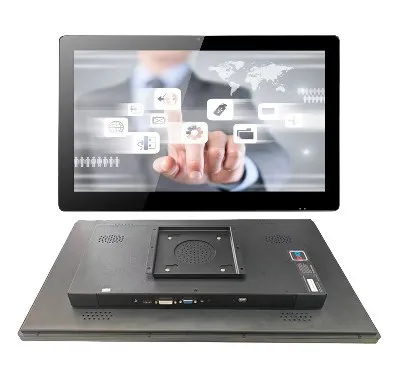


เฮ้! ในฐานะซัพพลายเออร์ของ Touch PC ฉันมักถูกถามว่าสามารถเชื่อมต่อจอภาพภายนอกกับ Touch PC ได้หรือไม่ คำตอบคือดังกึกก้องใช่! ในบล็อกโพสต์นี้ ฉันจะเจาะลึกรายละเอียดว่าคุณสามารถทำได้ ประโยชน์ และบางสิ่งที่ควรคำนึงถึง
เหตุใดจึงต้องเชื่อมต่อจอภาพภายนอกเข้ากับ Touch PC
ก่อนอื่น เรามาพูดถึงสาเหตุที่คุณอาจต้องการเชื่อมต่อจอภาพภายนอกกับ Touch PC ของคุณ มีเหตุผลที่ดีหลายประการสำหรับเรื่องนี้
1. พื้นที่ทำงานแบบขยาย
ข้อดีที่ใหญ่ที่สุดประการหนึ่งคือความสามารถในการขยายพื้นที่ทำงานของคุณ ด้วยจอภาพภายนอก คุณสามารถเปิดหน้าต่างได้หลายบานเคียงข้างกัน ซึ่งสามารถเพิ่มประสิทธิภาพการทำงานของคุณได้อย่างมาก ตัวอย่างเช่น คุณสามารถเปิดโปรแกรมรับส่งอีเมลของคุณบนหน้าจอหนึ่งในขณะที่ทำงานกับเอกสารในอีกหน้าจอหนึ่งได้ สิ่งนี้มีประโยชน์อย่างยิ่งสำหรับมืออาชีพที่ต้องการจัดการงานหลายอย่างพร้อมกัน เช่น นักออกแบบกราฟิก โปรแกรมเมอร์ และนักวิเคราะห์ทางการเงิน
2. จอแสดงผลขนาดใหญ่ขึ้น
บางครั้ง หน้าจอในตัวของ Touch PC อาจไม่ใหญ่พอสำหรับความต้องการของคุณ บางทีคุณอาจกำลังดูภาพยนตร์ กำลังนำเสนอ หรือทำงานในโครงการที่ต้องใช้พื้นที่การมองเห็นที่กว้างกว่า การเชื่อมต่อจอภาพภายนอกจะทำให้ได้จอแสดงผลที่ใหญ่ขึ้น ซึ่งสามารถปรับปรุงประสบการณ์การรับชมของคุณได้
3. การตั้งค่าหน้าจอคู่สำหรับการทำงานร่วมกัน
ในสภาพแวดล้อมแบบทีม การตั้งค่าหน้าจอคู่อาจดีสำหรับการทำงานร่วมกัน คุณสามารถแชร์หน้าจอหนึ่งกับเพื่อนร่วมงานของคุณได้ในขณะที่ใช้อีกหน้าจอหนึ่งในการทำงานส่วนตัวของคุณเอง ทำให้ง่ายต่อการนำเสนอแนวคิด ตรวจสอบเอกสาร และทำงานร่วมกันแบบเรียลไทม์
วิธีเชื่อมต่อจอภาพภายนอกกับ Touch PC
ตอนนี้เราได้อธิบายไปแล้วว่าทำไมคุณถึงต้องการเชื่อมต่อจอภาพภายนอก เรามาพูดถึงวิธีดำเนินการกันดีกว่า โดยทั่วไปกระบวนการนี้ค่อนข้างตรงไปตรงมา แต่อาจแตกต่างกันไปขึ้นอยู่กับพอร์ตที่มีอยู่ใน Touch PC ของคุณ
1. ตรวจสอบพอร์ต
ขั้นตอนแรกคือการตรวจสอบว่า Touch PC ของคุณมีพอร์ตใดบ้าง พอร์ตทั่วไปสำหรับเชื่อมต่อจอภาพภายนอก ได้แก่ HDMI, DisplayPort, VGA และ USB - C Touch PC ที่ทันสมัยส่วนใหญ่มาพร้อมกับพอร์ต HDMI อย่างน้อยหนึ่งพอร์ต ซึ่งเป็นตัวเลือกยอดนิยมเนื่องจากสามารถรับทั้งสัญญาณวิดีโอและเสียงความละเอียดสูง
หากจอภาพภายนอกของคุณมีพอร์ตประเภทที่แตกต่างจาก Touch PC ของคุณ คุณอาจจำเป็นต้องใช้อะแดปเตอร์ ตัวอย่างเช่น หาก Touch PC ของคุณมีพอร์ต HDMI และจอภาพของคุณมีพอร์ต VGA คุณจะต้องใช้อะแดปเตอร์ HDMI เป็น VGA
2. เชื่อมต่อสายเคเบิล
เมื่อคุณระบุพอร์ตได้และมีสายเคเบิลหรืออะแดปเตอร์ที่จำเป็นแล้ว ก็ถึงเวลาทำการเชื่อมต่อ เพียงเสียบปลายด้านหนึ่งของสายเคเบิลเข้ากับพอร์ตที่เหมาะสมบน Touch PC ของคุณและปลายอีกด้านหนึ่งเข้ากับพอร์ตที่เกี่ยวข้องบนจอภาพภายนอก
3. กำหนดการตั้งค่าการแสดงผล
หลังจากเชื่อมต่อสายเคเบิลแล้ว คุณจะต้องกำหนดการตั้งค่าการแสดงผลบน Touch PC ของคุณ บน Windows คุณสามารถทำได้โดยคลิกขวาบนเดสก์ท็อปแล้วเลือก "การตั้งค่าการแสดงผล" ที่นี่ คุณสามารถเลือกวิธีที่คุณต้องการใช้จอภาพภายนอกได้ เช่น การขยายเดสก์ท็อปของคุณ การทำสำเนาจอแสดงผลของคุณ หรือใช้เฉพาะจอภาพภายนอกเท่านั้น
ถ้าใช้ Mac ให้ไปที่ "System Preferences" แล้วคลิก "Displays" จากนั้นคุณสามารถปรับการตั้งค่าให้เหมาะกับความต้องการของคุณได้


ข้อควรพิจารณาเกี่ยวกับความเข้ากันได้
แม้ว่า Touch PC ส่วนใหญ่สามารถเชื่อมต่อกับจอภาพภายนอกได้ แต่ก็มีปัญหาความเข้ากันได้บางประการที่คุณควรทราบ
1. ความละเอียด
ความละเอียดสูงสุดที่ Touch PC ของคุณและจอภาพภายนอกรองรับอาจส่งผลต่อคุณภาพของจอแสดงผล ตรวจสอบให้แน่ใจว่าอุปกรณ์ทั้งสองรองรับความละเอียดที่เข้ากันได้ หากความละเอียดแตกต่างกันเกินไป คุณอาจประสบปัญหา เช่น ข้อความไม่ชัดหรือภาพที่ยืดออก
2. อัตราการรีเฟรช
อัตราการรีเฟรชคือจำนวนครั้งต่อวินาทีที่หน้าจออัปเดต โดยทั่วไปอัตราการรีเฟรชที่สูงขึ้นหมายถึงการแสดงผลที่ราบรื่นและลื่นไหลมากขึ้น ตรวจสอบอัตราการรีเฟรชของ Touch PC และจอภาพภายนอกเพื่อให้แน่ใจว่าเข้ากันได้
3. กราฟิกการ์ด
กราฟิกการ์ดใน Touch PC ของคุณมีบทบาทสำคัญในการกำหนดว่าจะสามารถรองรับจอภาพภายนอกได้ดีเพียงใด หากกราฟิกการ์ดของคุณล้าสมัยหรือใช้พลังงานน้อย คุณอาจประสบปัญหาด้านประสิทธิภาพ เช่น เวลาตอบสนองช้าหรือกราฟิกคุณภาพต่ำ
ข้อเสนอพีซีระบบสัมผัสของเรา
ที่บริษัทของเรา เรามี Touch PC หลากหลายประเภทซึ่งเหมาะอย่างยิ่งสำหรับการเชื่อมต่อจอภาพภายนอก
เรามีพีซีระบบสัมผัสหน้าจออุตสาหกรรมซึ่งออกแบบมาสำหรับสภาพแวดล้อมทางอุตสาหกรรม Touch PC เหล่านี้มาพร้อมกับฮาร์ดแวร์ที่แข็งแกร่งและพอร์ตที่หลากหลาย ทำให้ง่ายต่อการเชื่อมต่อกับจอภาพภายนอก นอกจากนี้ยังสร้างมาให้ทนทานต่อสภาวะที่ไม่เอื้ออำนวย ดังนั้นคุณจึงสามารถใช้งานได้ในโรงงาน โกดัง และโรงงานอุตสาหกรรมอื่นๆ
ของเราพีซีแผงสัมผัส Raspberry Pi อุตสาหกรรมเป็นอีกหนึ่งทางเลือกที่ดี โดยผสมผสานพลังของ Raspberry Pi เข้ากับจอแสดงผลที่ไวต่อการสัมผัส ด้วยขนาดที่กะทัดรัดและการใช้พลังงานต่ำ จึงเหมาะสำหรับการใช้งานที่ให้ความสำคัญกับพื้นที่และประสิทธิภาพพลังงาน และแน่นอนว่าสามารถเชื่อมต่อกับจอภาพภายนอกได้อย่างง่ายดาย
หากคุณกำลังมองหาการออกแบบจอแบนแบบดั้งเดิมมากขึ้น เราพีซีจอแบนอุตสาหกรรมเป็นทางเลือกที่มั่นคง ให้จอแสดงผลคุณภาพสูงและประสิทธิภาพที่เชื่อถือได้ และสามารถใช้งานร่วมกับจอภาพภายนอกเพื่อประสบการณ์การรับชมที่ดียิ่งขึ้น
บทสรุป
โดยสรุป การเชื่อมต่อจอภาพภายนอกเข้ากับ Touch PC ไม่เพียงเป็นไปได้ แต่ยังให้ประโยชน์มากมายอีกด้วย ไม่ว่าคุณกำลังมองหาเพื่อเพิ่มผลผลิต เพลิดเพลินกับจอแสดงผลที่ใหญ่ขึ้น หรือทำงานร่วมกันอย่างมีประสิทธิภาพมากขึ้น การตั้งค่าหน้าจอคู่สามารถเป็นส่วนเสริมที่ยอดเยี่ยมสำหรับ Touch PC ของคุณ
หากคุณสนใจซื้อ Touch PC ที่เข้ากันได้กับจอภาพภายนอก หรือหากคุณมีคำถามใดๆ เกี่ยวกับผลิตภัณฑ์ของเรา อย่าลังเลที่จะติดต่อเรา เราพร้อมช่วยคุณค้นหาโซลูชันที่เหมาะสมกับความต้องการของคุณ
อ้างอิง
- ฝ่ายสนับสนุนของไมโครซอฟต์ (และ). วิธีการตั้งค่าจอแสดงผลหลายจอใน Windows ดึงมาจากเว็บไซต์อย่างเป็นทางการของ Microsoft
- ฝ่ายสนับสนุนของ Apple (และ). ใช้จอแสดงผลหลายจอกับ Mac ของคุณ ดึงมาจากเว็บไซต์อย่างเป็นทางการของ Apple